重要提示:
显示屏的选择与调试工作需由视觉正常的人完成。
使用卫视卡训练工具,需要选择符合卫视卡技术参数要求的计算机屏幕,使用前,需要对屏幕的可用性进行确认。
A. 对显示屏的要求:
- 卫视卡®支持使用平板电脑、笔记本电脑、台式电脑进行视觉康复训练。不同的训练内容对屏幕的大小有一定的要求,需要根据视觉康复训练的要求选用屏幕的大小。
- 推荐使用分辨率 1920×1080 及以上的平面屏显示屏。
- 显示屏的显示模式、亮度、对比度、色彩符合以下各项标准。
- 特别提示:
- 请不要使用电视屏幕进行卫视卡视觉康复训练。大多数的电视屏幕都无法达到卫视卡所要求的技术参数。
B. 对显示屏的显示模式、亮度、对比度进行调整:
- 显示模式:请关闭屏幕的护眼模式,关闭系统的自动缩放功能,使用标准显示模式。
- 亮度调整:推荐将屏幕的亮度预先调整至70%。
- 对比度调整:推荐将屏幕的对比度预先调整至50%。
- 点击下方图片,确认图片中上下两行的字母均可见。(可根据情况对屏幕的对比度和亮度进行微调)

C. 对屏幕色彩设置的要求:
卫视卡®对电脑屏幕的色彩设置有特别要求,使用前需要对屏幕的色彩设置情况进行确认。

D. 使用Windows颜色校准工具进行颜色校准:
Windows系统自带有颜色校准工具,可以帮助用户根据自己的视觉感受进行亮度、对比度、伽马值等颜色参数的微调。这是调整屏幕颜色最直接也是最容易操作的方法之一。
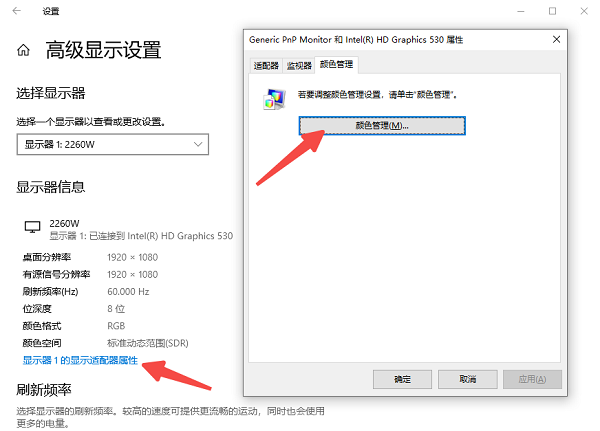
- 在桌面空白处右键点击,选择“显示设置”。
- 滚动页面,点击“高级显示设置”。
- 选择你想校准的显示器(如果你连接了多个显示器),点击“显示适配器属性”。
- 在弹出的窗口中切换到“颜色管理”选项卡,点击下方的“颜色管理”按钮。
- 在新弹出的窗口中选择“高级”选项卡,点击下方的“校准显示器”。
- 按照向导提示逐步调整伽马值、亮度、对比度、色彩平衡等,完成后点击“完成”保存设置。
E. 苹果电脑显示屏的颜色校准:
如果您使用苹果电脑,显示屏的适用性测试达不到要求,您可尝试在电脑“系统设置”中将“显示器设置”的“色彩”修改为“sRGB”格式。
具体调试方法,请参见果官方网站的技术支持说明:https://support.apple.com/zh-cn/108321
F. 如果上述办法无法解决问题:
如果上述方法无法解决问题,您需要购买符合卫视卡使用条件的屏幕。
您可以带着卫视卡专用标准红绿分视眼镜到附近商场进行计算机的测试和选购。